
La pantalla de mi TV no se ve completa: soluciones y ajustes
hace 1 año
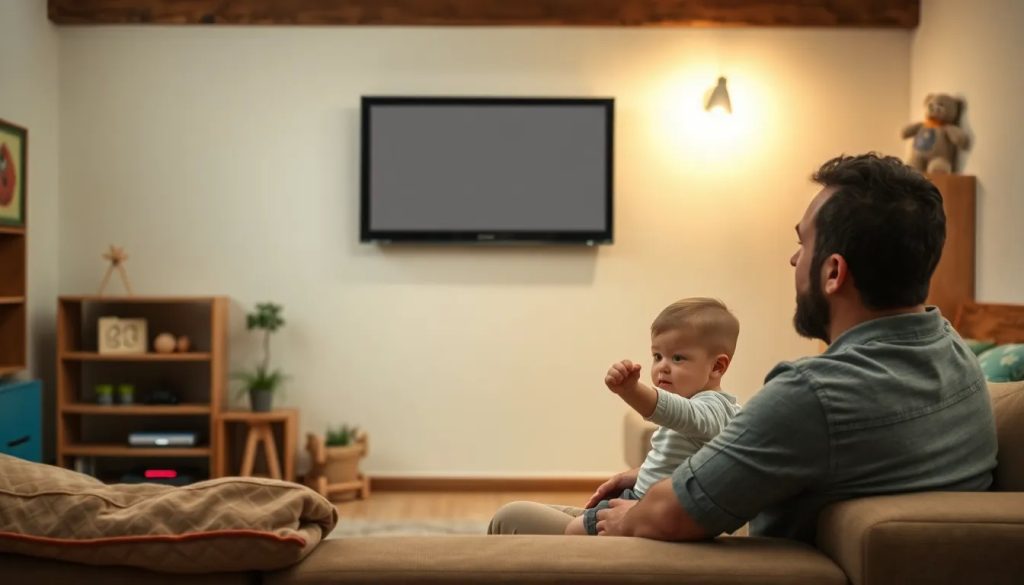
Si te has encontrado con que la pantalla de tu TV no se ve completa, no estás solo. Este problema puede ser frustrante, pero suele tener soluciones sencillas. Los televisores modernos, al manejar diversas señales y formatos, pueden requerir ajustes específicos que te permitan disfrutar de tu contenido sin distorsiones.
En este artículo, exploraremos las causas comunes de este problema y te ofreceremos soluciones prácticas para que puedas ajustar la pantalla de tu televisor correctamente.
- ¿Por qué la pantalla de mi TV no se ve completa?
- ¿Cómo ajustar la pantalla de mi TV Samsung?
- ¿Cómo hacer que la pantalla sea más grande en mi televisor?
- ¿Cómo ajustar la pantalla de un TV LG?
- ¿Qué hacer si YouTube se ve pequeño en mi TV?
- ¿Cómo cambiar el tamaño de la imagen en mi televisor?
- Preguntas relacionadas sobre la pantalla de mi TV
¿Por qué la pantalla de mi TV no se ve completa?
Una de las razones más comunes por las que la pantalla de mi TV no se ve completa es la configuración de la relación de aspecto. Muchos televisores tienen diferentes modos de visualización, y si el contenido que estás viendo no coincide con la configuración del televisor, es probable que veas bordes negros o partes de la imagen cortadas.
Otro factor a considerar es la resolución de la señal que está recibiendo el televisor. Si estás utilizando un dispositivo externo, como un reproductor de Blu-ray o una consola de videojuegos, asegúrate de que la resolución esté configurada correctamente.
Asimismo, algunos servicios de streaming pueden ofrecer contenido en formatos que no se ajustan a la pantalla. Por ejemplo, si ves una película en un formato de 21:9, puede que no ocupe toda la pantalla del televisor.
¿Cómo ajustar la pantalla de mi TV Samsung?
Ajustar la pantalla en un televisor Samsung es relativamente sencillo. Primero, accede al menú de configuración de tu TV. Busca la opción de ajustes de imagen y selecciona la relación de aspecto adecuada. Las opciones comunes incluyen "16:9", "4:3" o "Zoom".
Si aún tienes problemas, intenta ajustar la configuración de "tamaño de pantalla" en el menú de visualización. A veces, cambiar de "automático" a un ajuste específico puede resolver el problema.
- Accede al menú de configuración.
- Selecciona "Ajustes de imagen".
- Cambia la relación de aspecto según el contenido.
No olvides que los dispositivos conectados, como consolas o reproductores, deben estar configurados para la norma 16:9, que es la más común. Si el problema persiste, considera reiniciar tu televisor y volver a realizar los ajustes.
¿Cómo hacer que la pantalla sea más grande en mi televisor?
Si sientes que la imagen en tu televisor no llena la pantalla, puedes intentar ajustarla. Primero, verifica la configuración de la relación de aspecto mencionada anteriormente. En muchos televisores, seleccionar "Zoom" o "Ampliar" puede ayudar a que la pantalla se vea más grande.
Además, considera la distancia a la que estás sentado. A veces, el tamaño de la imagen puede parecer más pequeño dependiendo de la distancia entre el televisor y el espectador.
También puedes ajustar el tamaño de la imagen desde el menú de configuración de la fuente de entrada si estás utilizando un dispositivo externo. Asegúrate de que la resolución sea compatible con la de tu televisor.
¿Cómo ajustar la pantalla de un TV LG?
Los televisores LG tienen un menú de configuración similar al de Samsung. Para ajustar la pantalla, accede a los ajustes de imagen y busca la opción de relación de aspecto. Aquí puedes elegir entre diferentes modos como "16:9" o "Just Scan".
Si tu TV LG permite ajustes manuales, experimenta con ellos para ver cuál se adapta mejor a tus necesidades. A veces, un simple cambio en la configuración puede hacer una gran diferencia en la visualización.
- Accede a los ajustes de imagen.
- Selecciona la relación de aspecto que prefieras.
- Prueba diferentes ajustes para ver cuál se ve mejor.
Recuerda que las actualizaciones de firmware pueden influir en la calidad de la imagen, por lo que es recomendable mantener tu televisor actualizado.
¿Qué hacer si YouTube se ve pequeño en mi TV?
Cuando comienzas a ver videos de YouTube y notas que la pantalla de mi TV no se ve completa, lo primero que debes hacer es verificar la configuración del propio video. Algunas veces, el video puede estar en un formato que no llena la pantalla.
Si el problema persiste, verifica la configuración de visualización en tu televisor y asegúrate de que esté configurada para mostrar contenido en pantalla completa. También puedes ajustar la configuración en la aplicación de YouTube para asegurarte de que el video se reproduzca a la máxima calidad.
Si estás usando un dispositivo de transmisión, como un Chromecast, verifica su configuración y asegúrate de que la resolución esté optimizada para tu televisor.
¿Cómo cambiar el tamaño de la imagen en mi televisor?
Cambiar el tamaño de la imagen en tu televisor generalmente implica acceder a la configuración de imagen en el menú. Busca opciones de "tamaño de imagen" o "relación de aspecto" y selecciona la que mejor se ajuste al contenido que estás viendo.
Además, puedes necesitar ajustar la configuración en los dispositivos conectados. Si estás utilizando un decodificador o un reproductor de DVD, verifica también sus configuraciones de salida.
- Accede al menú de configuración del televisor.
- Selecciona "Ajustes de imagen".
- Cambia la relación de aspecto según el contenido.
Recuerda que algunos televisores tienen ajustes automáticos que pueden hacer este proceso más fácil. Si tienes dudas, consulta el manual de tu dispositivo para obtener más detalles.
Preguntas relacionadas sobre la pantalla de mi TV
¿Cómo hacer que mi pantalla se vea completa en la TV?
Para que tu pantalla se vea completa, asegúrate de ajustar la relación de aspecto en la configuración de tu televisor. Selecciona la opción de "pantalla completa" o "16:9" y verifica que cualquier dispositivo conectado también esté configurado para la misma resolución.
¿Por qué mi televisor no muestra la pantalla completa?
Existen múltiples razones por las que tu televisor podría no mostrar la pantalla completa. Una configuración incorrecta de la relación de aspecto, problemas de resolución en la señal y la compatibilidad del contenido son algunos de los factores que pueden influir en esto.
¿Por qué mi TV no muestra la imagen completa?
Esto puede deberse a que el contenido que estás viendo no es compatible con la configuración actual de tu televisor. Asegúrate de ajustar la relación de aspecto y prueba con diferentes fuentes de entrada para descartar problemas con el dispositivo conectado.
¿Qué hacer si no me deja poner pantalla completa?
Si no puedes poner tu pantalla en modo completo, verifica la configuración de imagen en el menú de tu televisor. Si el problema persiste, asegúrate de que el dispositivo que estás utilizando esté configurado correctamente y que los cables estén en buen estado.


Deja una respuesta